WEB Vérifier
date:
Web Verifier est installé sur le serveur
IDXceDocX
IP: 10.30.126.7
http://10.30.126.7/smartFIX/Clients/Verifier/#/TaskSelection
User: maqindexware\Administrateur
Psw: KeePass de Nazmi
Paramètres dans le gestionnaire IIS (Windows Server 2008, 2012 et 2016)
- Création et configuration du pool d'applications smartFIX
- Création du site Web Insiders
- Configuration de l'authentification Windows
- Configuration des applications requises
Exigences d'installation:
- Microsoft Windows Server 2008, 2008 R2, 2012 or 2012 R2
- smart FIX 4.3 avec des connexions ODBC mis en place
- Microsoft IIS (Internet Information Services) à partir de la version 7.0
Création du pool d'applications smartFIX
| Nom | Nom |
|---|---|
| Nom | smartFIX |
| .NET Framework version | .NET Framework v4.0.30319 |
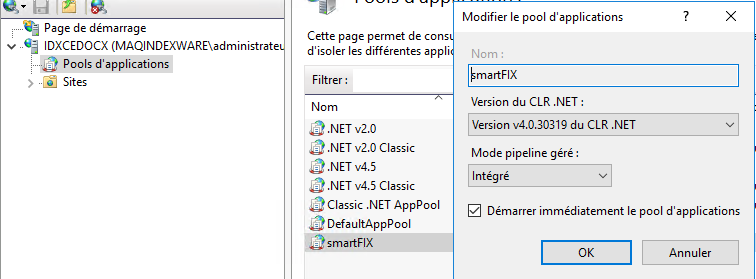
Sélectionnez le pool d'applications smartFIX et modifier les Paramètres avancés ...
| Groupe | Propriété | Valeur |
|---|---|---|
| Modèle de processus | Identité | ApplicationPoolIdentity |
| Modèle de processus | Nombre maximale de procesusse | 1 |
| Recyclage | Désactiver le recyclage avec chevauchement | True |
Création du site Internet
Dans le gestionnaire IIS Site -> Ajouter un site web…
Effectuez les réglages suivants:
| Nom | Valeur |
|---|---|
| Nom du site | Insiders |
| Pool d’applications | smartFIX |
| Chemin d’accès physique | <%SF_ROOT_DIR%>/System/www |
Configuration de l'authentification
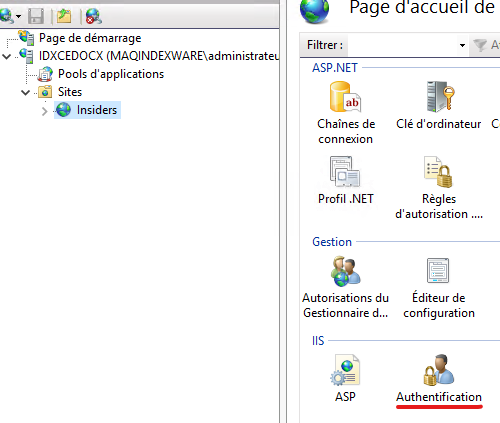
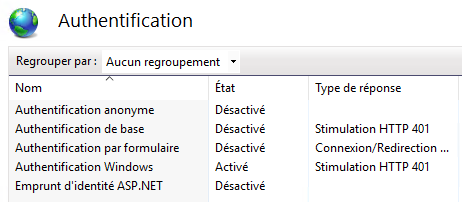
| Sélectionnez le site Insiders et activé Windows Authentification | ||
|---|---|---|
 |
 |
Si l'accès aux applications individuelles n'est pas possible malgré des règles d'autorisation correctes, procédez comme suit.
Ouvrez une invite de commande et basculez vers le répertoire suivant:
%SYSTEMROOT%/system32/inetsrv
Puis exécutez la commande suivante:
appcmd.exe set config -section:system.webserver/security/authentication/windowsAuthentication -useAppPoolCredentials:true
Configuration des applications
Les instructions décrivent la procédure de conversion des répertoires en applications Procédure :
- Ouvrir le contenu du site Insiders
- Cliquer droit et choisir Convertir en application pour tous les répertoires suivants, l'un après l'autre
- smartFIX
- smartFIX/Clients
- smartFIX/Clients/Verifier
- smartFIX/Services
- smartFIX/Services/VerifierService
- Confirmez chacune des boîtes de dialogue avec les paramètres par défaut, cliquer OK
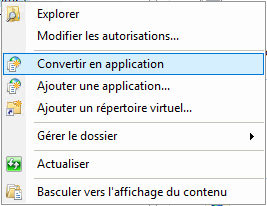
Paramètres de l'application
Les paramètres requis pour les applications individuelles sont définis automatiquement lors de la conversion des répertoires en applications.
Ces paramètres sont répertoriés par application ci-dessous :
| Application | Nom | Valeur |
|---|---|---|
| smartFIX | Alias | smartFIX |
| Application pool | smartFIX | |
| Physical path | <%SF_ROOT_DIR%>/ System/www/smartFIX | |
| Clients | Alias | Clients |
| Application pool | smartFIX | |
| Physical path | <%SF_ROOT_DIR%>/ System/www/smartFIX/Clients | |
| Verifier | Alias | Verifier |
| Application pool | smartFIX | |
| Physical path | <%SF_ROOT_DIR%>/ System/www/smartFIX/Clients/Verifier | |
| Services | Alias | Services |
| Application pool | smartFIX | |
| Physical path | <%SF_ROOT_DIR%>/ System/www/smartFIX/Services | |
| VerifierService | Alias | VerifierService |
| Application pool | smartFIX | |
| Physical path | <%SF_ROOT_DIR%>/ System/ www/smartFIX/Services/VerifierService |
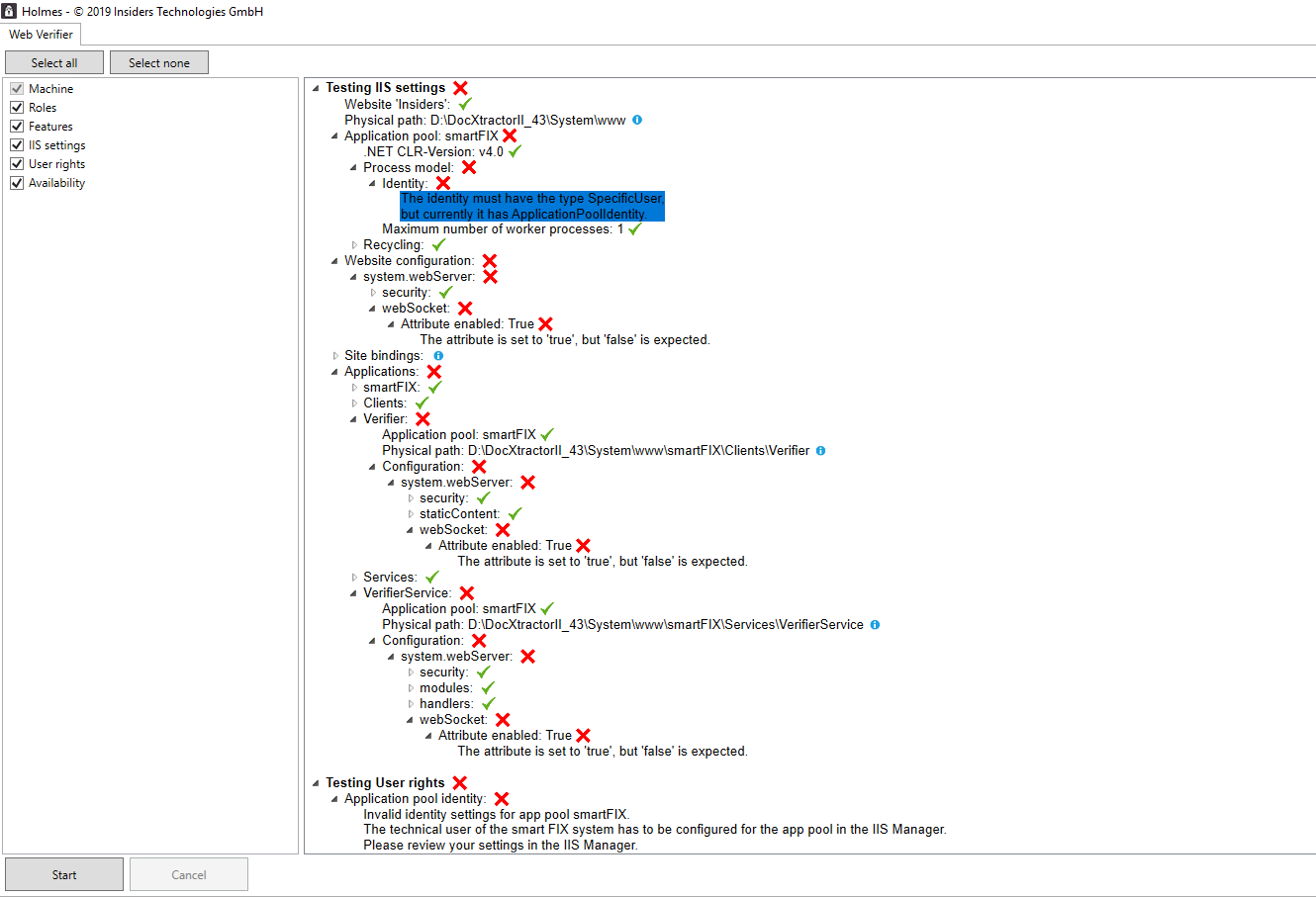
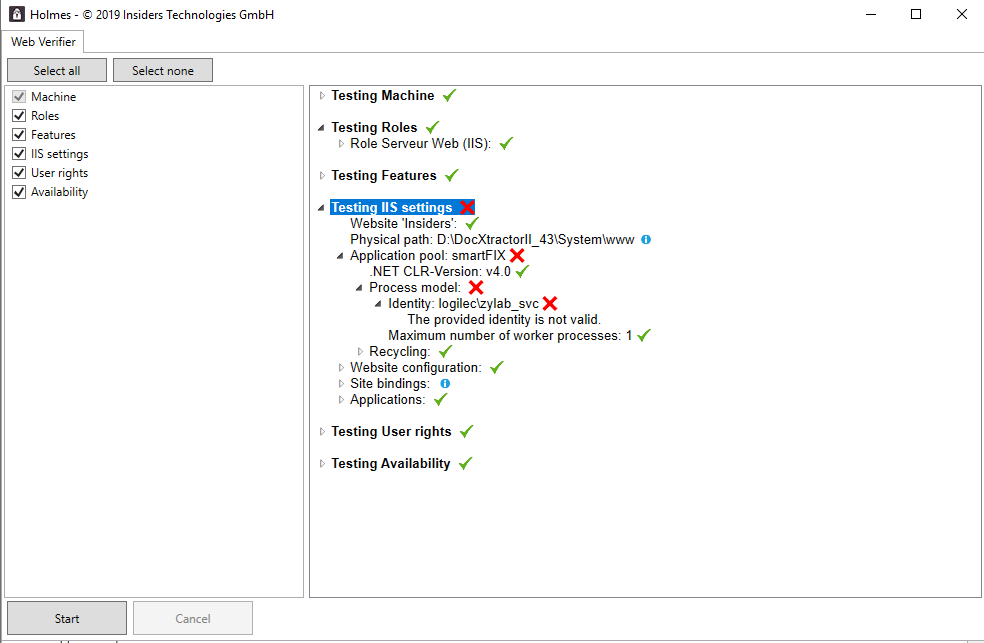
Pour vérifier qu'il est bien configuré, on lance Holmes D:\DocXtractorII_43\System\www\smartFIX\Holmes\Holmes.exe
Avant:
Après:
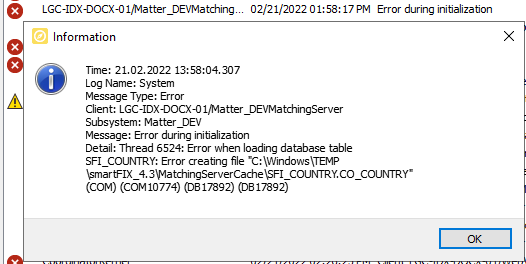
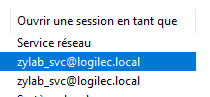
Une erreur comme celle-ci; changer l'utilisateur sur les services
smartFIX Activator
smartFIX CoordinatorKernel
Serveur DocX:
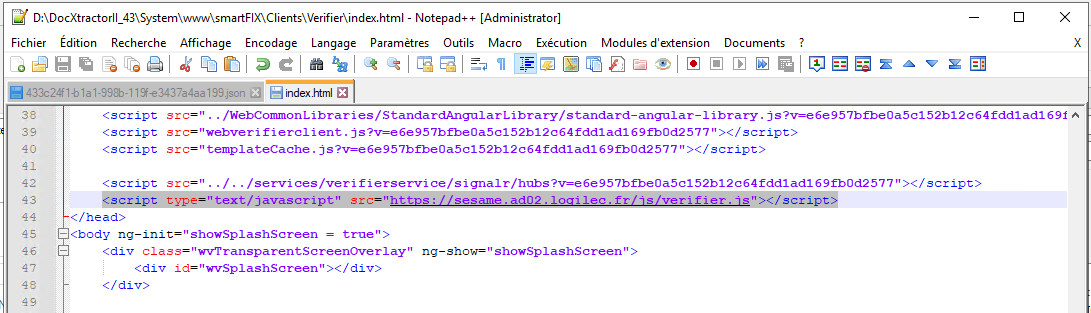
Ajouter la ligne JS dans index.html (ligne 43)
D:\DocXtractorII_43\System\www\smartFIX\Clients\Verifier
<script type="text/javascript" src="https://sesame.ad02.logilec.fr/js/verifier.js"></script>
Et ici:
Serveur LegalReview:
D:\ZyLabONE\ProgramFile\ZyLAB\EDiscovery\LegalReview\Review_web\HtmlApp\index.html
